สำหรับบุคลากร มหาวิทยาลัยราชภัฏลำปาง

การลงลายมือชื่อดิจิทัลด้วย Digital ID จากระบบ WeLPRU

สร้างใบรับรองอิเล็กทรอนิกส์ (Digital ID) ของตนเองที่ lpruhub.com/digital-id แล้วนำไปลงนามเอกสาร PDF ได้ทั้งบนคอมพิวเตอร์ด้วย Adobe Acrobat Reader และ Foxit หรือบน iPad และ Android ลายเซ็นตรวจสอบได้ผ่าน Intermediate CA ของมหาวิทยาลัยภายใต้ Thai University Consortium Root CA

ไฟล์ .p12 (PKCS#12) อายุประมาณ 1 ปี Adobe · Foxit · iPad · Android
lpruhub.com/digital-id
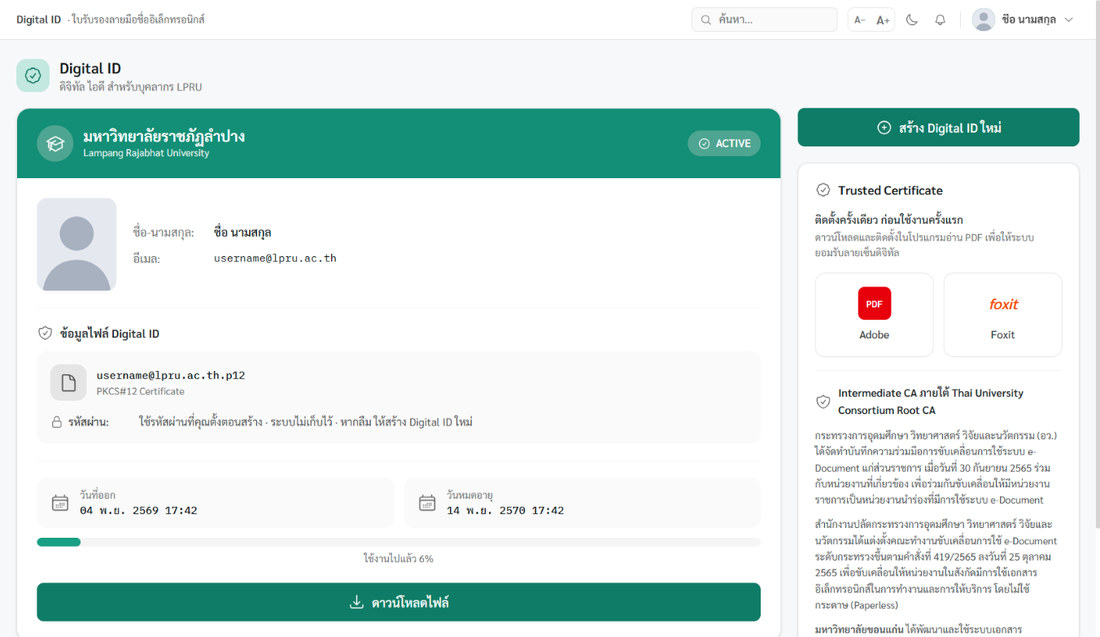
หน้าจอจริงของระบบ Digital ID ใน WeLPRU แสดงบัตร Digital ID สถานะ ACTIVE และปุ่มดาวน์โหลดไฟล์
ภาพรวมการใช้งาน

3 ขั้นตอน จากสร้าง Digital ID ถึงลงนามเอกสาร

ขั้นตอนที่ 1 และ 2 ทำครั้งแรกครั้งเดียว หลังจากนั้นลงนามเอกสารได้ทันทีทุกครั้งที่ต้องการ

1

สร้าง Digital ID

เข้าสู่ระบบ WeLPRU เมนู ลายเซ็นของฉัน › Digital ID ตั้งรหัสผ่านของตนเอง แล้วกดสร้าง

2

ดาวน์โหลดและติดตั้ง

ดาวน์โหลดไฟล์ Digital ID และ Trusted Certificate แล้วเพิ่มเข้าโปรแกรมอ่าน PDF ที่ใช้

.p12TUCTrustedCert_adobe.fdfTUCTrustedCert_foxit.cer
3

ลงนามเอกสาร

ลากกรอบตำแหน่งลายเซ็น เลือก Digital ID ใส่รหัสผ่าน แล้วบันทึกไฟล์ที่ลงนาม

คู่มือการใช้งานอย่างเป็นทางการ

เลือกคู่มือที่ต้องการ

เริ่มจากคู่มือที่ 1 เพื่อสร้าง Digital ID จากนั้นเลือกคู่มือตามโปรแกรมหรืออุปกรณ์ที่ใช้ลงนาม

ขั้นตอนที่ 1 · ทำก่อน

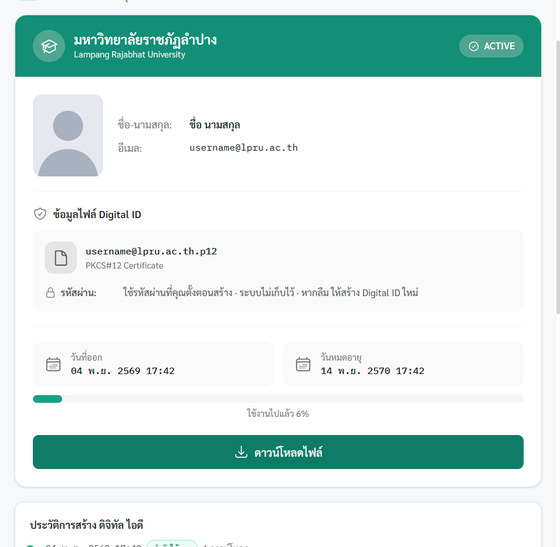
คู่มือ 1 lpruhub.com บัตร Digital ID ในระบบ WeLPRU
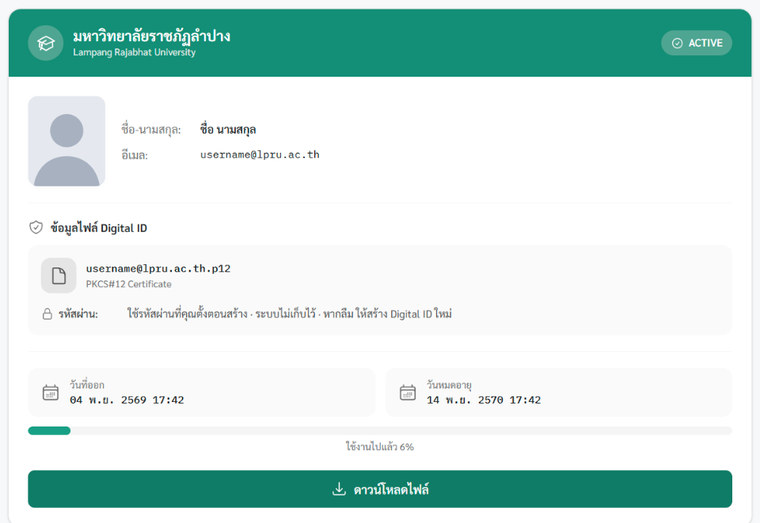
สร้างและดาวน์โหลด Digital ID จากระบบ WeLPRU

เข้าสู่ระบบด้วยแอป WeLPRU ตั้งรหัสผ่าน สร้าง Digital ID แล้วดาวน์โหลดไฟล์ .p12 และ Trusted Certificate สำหรับ Adobe / Foxit พร้อมวิธีสร้างใบใหม่เมื่อลืมรหัสผ่านหรือหมดอายุ

  • เข้าสู่ระบบด้วยการสแกน QR หรือรหัส 6 หลักจากแอป WeLPRU
  • ตั้งรหัสผ่าน Digital ID อย่างน้อย 6 ตัวอักษร (ระบบไม่เก็บรหัสผ่าน)
  • ดาวน์โหลดไฟล์ .p12 และ Trusted Certificate (ครั้งแรกครั้งเดียว)
1. ขั้นตอนการสร้างและดาวน์โหลด Digital ID

ขั้นตอนที่ 2 · เลือกโปรแกรมหรืออุปกรณ์ที่ใช้ลงนาม

คู่มือ 2 Windows / macOS PDF .fdf

ลงนามด้วย Adobe Acrobat Reader

นำเข้าไฟล์ TUCTrustedCert_adobe.fdf ตั้งค่า Digital ID จากไฟล์ .p12 แล้วลงนามด้วยเครื่องมือ Use a certificate › Digitally sign

  • ติดตั้ง Trusted Certificate ผ่าน Data Exchange File (ครั้งเดียว)
  • Configure New Digital ID › Use a Digital ID from a file
  • ตรวจสอบ “Signed and all signatures are valid.”
2. ขั้นตอนการลงนามด้วย Adobe Acrobat Reader
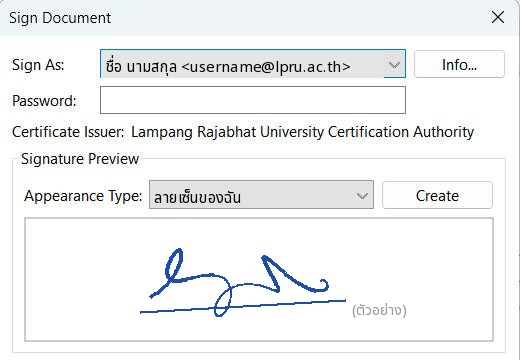
คู่มือ 3 Windows หน้าต่าง Sign Document ในโปรแกรม Foxit PDF Editor

ลงนามด้วย Foxit PDF Editor / Foxit PDF Reader

ติดตั้ง TUCTrustedCert_foxit.cer เป็น Trusted Root เพิ่ม Digital ID เข้าโปรแกรม แล้วลงนามด้วย Protect › Sign & Certify › Place Signature

  • ภาพหน้าจอจริงจาก Foxit PDF Editor 2026.2 บน Windows
  • สร้างรูปแบบลายเซ็นที่มีภาพลายมือชื่อ
  • ใช้ได้กับสิทธิ์ Foxit ของมหาวิทยาลัย (TUC) และ Foxit PDF Reader
3. ขั้นตอนการลงนามด้วย Foxit PDF Editor
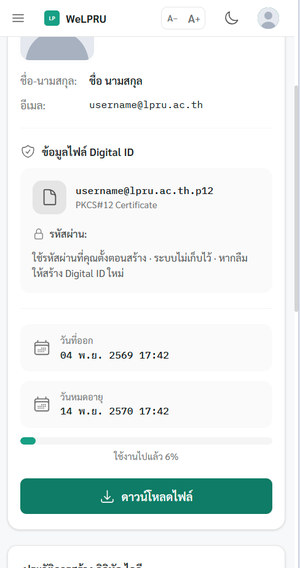
คู่มือ 4 iPad / iPhone หน้า Digital ID ของระบบ WeLPRU บน iPad

ลงนามบน iPad ด้วยแอป Foxit PDF Editor

ดาวน์โหลด Digital ID ผ่าน Safari นำเข้าแอป Foxit PDF Editor ผ่านเมนูแชร์ แล้วลงนามด้วย Fill & Sign

  • เข้าสู่ระบบเว็บด้วยรหัส 6 หลัก (Quick Login)
  • สร้างลายเซ็นที่ผูกกับ Digital ID (Certificate)
  • ตรวจสอบลายเซ็นด้วย Validate Signature
4. ขั้นตอนการลงนามบน iPad
คู่มือ 5 Android หน้า Digital ID ของระบบ WeLPRU บนมือถือ Android

ลงนามบน Android ด้วยแอป Foxit PDF Editor

ดาวน์โหลด Digital ID ผ่าน Chrome บันทึกไฟล์ในเครื่อง แล้วสร้างลายเซ็นแบบมีใบรับรองและลงนามด้วย Fill & Sign

  • ใช้ได้ทั้งแท็บเล็ตและมือถือ Android
  • เลือกไฟล์ .p12 จากโฟลเดอร์ Download ของเครื่อง
  • เพิ่ม Trusted Certificate ในแอปเพื่อให้ตรวจลายเซ็นได้
5. ขั้นตอนการลงนามบน Android
การเตรียมความพร้อมเบื้องต้น

สิ่งที่ต้องเตรียมก่อนเริ่ม

เตรียม 3 อย่างนี้ให้พร้อม แล้วเปิดคู่มือที่ 1 เพื่อเริ่มสร้าง Digital ID

เตรียมความพร้อม 1

แอป WeLPRU บนมือถือ

ใช้สแกน QR หรือขอรหัส 6 หลัก (Quick Login) เพื่อเข้าสู่ระบบเว็บ lpruhub.com ด้วยบัญชีบุคลากรของมหาวิทยาลัย

เตรียมความพร้อม 2

โปรแกรมหรือแอปอ่าน PDF

คอมพิวเตอร์: Adobe Acrobat Reader หรือ Foxit PDF Editor / Reader · iPad และ Android: แอป Foxit PDF Editor

เตรียมความพร้อม 3

รหัสผ่านที่จำได้และปลอดภัย

ตั้งรหัสผ่าน Digital ID อย่างน้อย 6 ตัวอักษร ไม่ซ้ำกับรหัสผ่านอีเมล และจดเก็บไว้ในที่ปลอดภัย เพราะระบบไม่เก็บรหัสผ่านไว้

คำแนะนำด้านความปลอดภัยของ Digital ID

ไฟล์ .p12 พร้อมรหัสผ่านใช้ลงนามในนามของท่านได้ ห้ามส่งต่อหรือฝากผู้อื่นลงนามแทน ติดตั้งเฉพาะอุปกรณ์ส่วนตัว หากสงสัยว่าไฟล์หรือรหัสผ่านรั่วไหล ให้กด “สร้าง Digital ID ใหม่” ในระบบทันที ระบบจะยกเลิกใบเดิมให้อัตโนมัติ

FAQ

คำถามที่พบบ่อยเกี่ยวกับ Digital ID

Q1Digital ID ต่างจากการแนบรูปลายเซ็นอย่างไร

รูปลายเซ็นเป็นเพียงภาพที่คัดลอกได้ ส่วน Digital ID เป็นใบรับรองอิเล็กทรอนิกส์ที่ผูกกับตัวบุคคล เมื่อลงนามแล้วโปรแกรมจะตรวจได้ว่าใครเป็นผู้ลงนาม ลงนามเมื่อใด และเอกสารถูกแก้ไขหลังลงนามหรือไม่ ใบรับรองของบุคลากรออกโดย Intermediate CA ของมหาวิทยาลัยภายใต้ Thai University Consortium Root CA

Q2ลืมรหัสผ่าน หรือ Digital ID หมดอายุ ต้องทำอย่างไร

เข้าระบบ WeLPRU › Digital ID แล้วกด “สร้าง Digital ID ใหม่” ตั้งรหัสผ่านใหม่และดาวน์โหลดไฟล์ใบใหม่ไปเพิ่มในโปรแกรมแทนใบเดิม ใบเดิมจะถูกยกเลิกทันที (ดู คู่มือ 1 ขั้นตอนที่ 7)

Q3ทำไมลายเซ็นในเอกสารขึ้นเครื่องหมายคำถาม หรือ “validity unknown”

เครื่องที่เปิดเอกสารยังไม่ได้ติดตั้ง Trusted Certificate ของ Thai University Consortium ให้ดาวน์โหลดไฟล์ Adobe (.fdf) หรือ Foxit (.cer) จากกล่อง Trusted Certificate ในระบบ แล้วติดตั้งครั้งเดียวตามคู่มือ Adobe หรือ Foxit

Q4ใช้แอป Adobe Acrobat Reader บน iPad หรือมือถือลงนามได้หรือไม่

ไม่ได้ แอป Adobe Acrobat Reader บนมือถือและแท็บเล็ตไม่รองรับการลงนามด้วยใบรับรอง ให้ใช้แอป Foxit PDF Editor ตามคู่มือ iPad หรือ Android

Q5ใช้ไฟล์ Digital ID เดียวกันกับหลายเครื่องได้หรือไม่

ได้ นำไฟล์ .p12 เดียวกันไปเพิ่มในคอมพิวเตอร์ iPad หรือ Android ของตนเองได้ ใช้รหัสผ่านเดียวกัน แต่ควรติดตั้งเฉพาะอุปกรณ์ส่วนตัวที่ตั้งรหัสล็อกไว้ และเมื่อสร้างใบใหม่ต้องเปลี่ยนไฟล์ในทุกเครื่อง

Q6หลังลงนามแล้วแก้ไขเอกสารได้หรือไม่

ไม่ควรแก้ไข เพราะลายเซ็นจะแสดงว่าเอกสารถูกเปลี่ยนแปลงหลังลงนาม หากต้องแก้ ให้แก้ไฟล์ต้นฉบับแล้วลงนามใหม่ ผู้ลงนามหลายคนลงนามต่อกันได้ตามลำดับ โดยผู้ลงนามคนสุดท้ายเท่านั้นที่ควรเลือกล็อกเอกสาร