คู่มือการตั้งค่า Multi-Factor Authentication (MFA)
สำหรับบุคลากรและนักศึกษา มหาวิทยาลัยราชภัฏลำปาง
ยืนยันตัวตนผ่านแอปพลิเคชัน Microsoft Authenticator
💡 สามารถคลิกที่รูปภาพเพื่อขยายดูขนาดเต็มหน้าจอ
เข้าสู่ระบบ Microsoft 365
เข้าใช้งาน Microsoft 365 โดยผ่านอุปกรณ์คอมพิวเตอร์ได้ที่ https://login.microsoftonline.com/ หรือ https://www.office.com/
- กรอก Email มหาวิทยาลัยราชภัฏลำปาง :
username@lpru.ac.thหรือรหัสนักศึกษา@lpru.ac.thจากนั้นคลิก Next - กรอกรหัสผ่าน* :
xxxxxxxxxxxจากนั้นคลิก Sign in
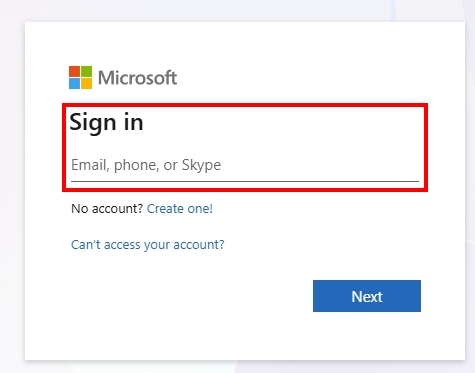
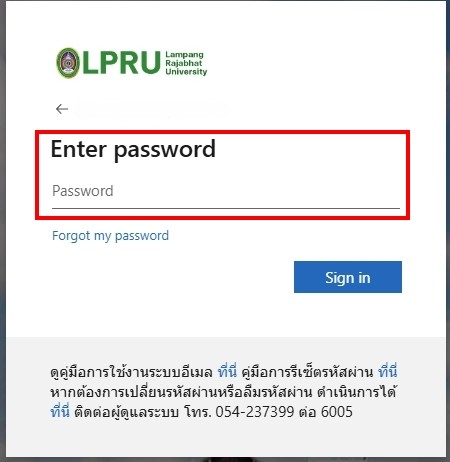
เข้าสู่เมนูข้อมูลความปลอดภัย (Security info)
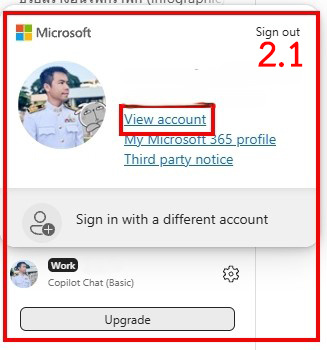
หลังจากผ่านการเข้าใช้งานการยืนยันตัวตนด้วยแอปพลิเคชัน Microsoft Authenticator เรียบร้อย ระบบแสดงหน้าจอการใช้งาน Copilot ให้ทำการคลิกไปที่ Account manage (ชื่อ นามสกุล) ของผู้ใช้งาน
2.1 แสดงบัญชีเมลของผู้ใช้งาน คลิกไปที่ View account
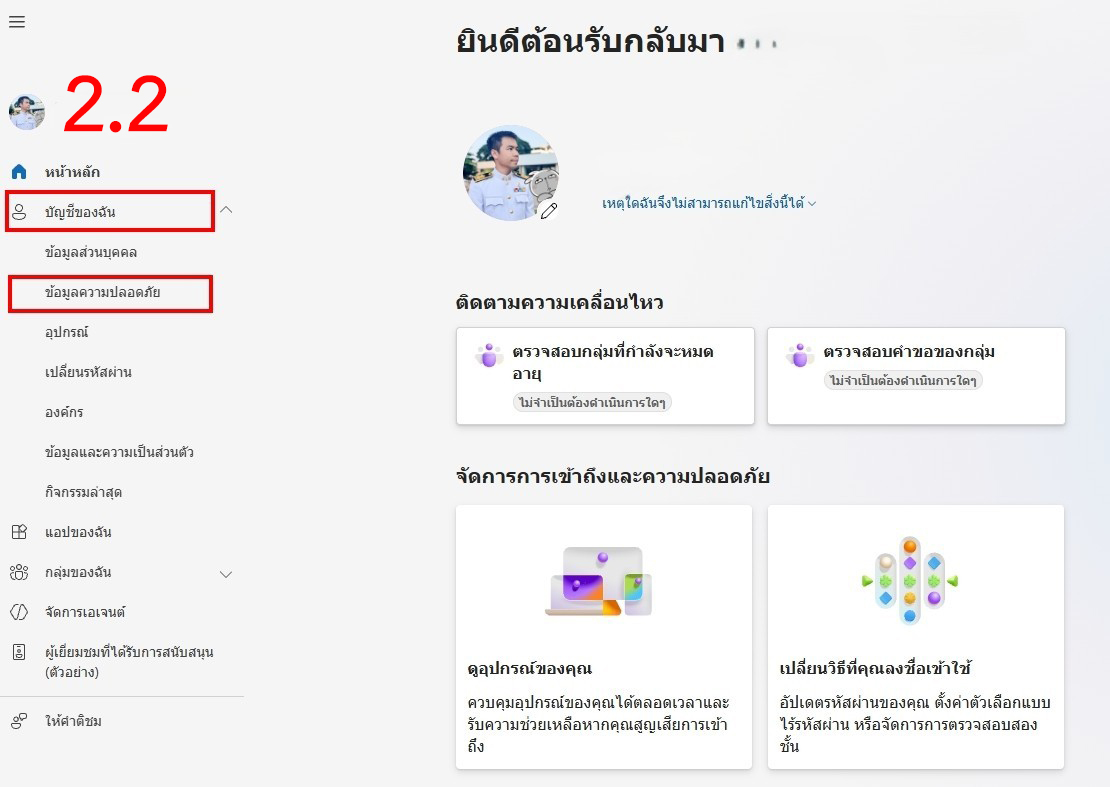
2.2 หน้าจอแสดง “Welcome back, ชื่อ นามสกุล (ผู้ใช้งาน)” คลิกไปที่ My Account เลือกคลิกไปที่ Security info
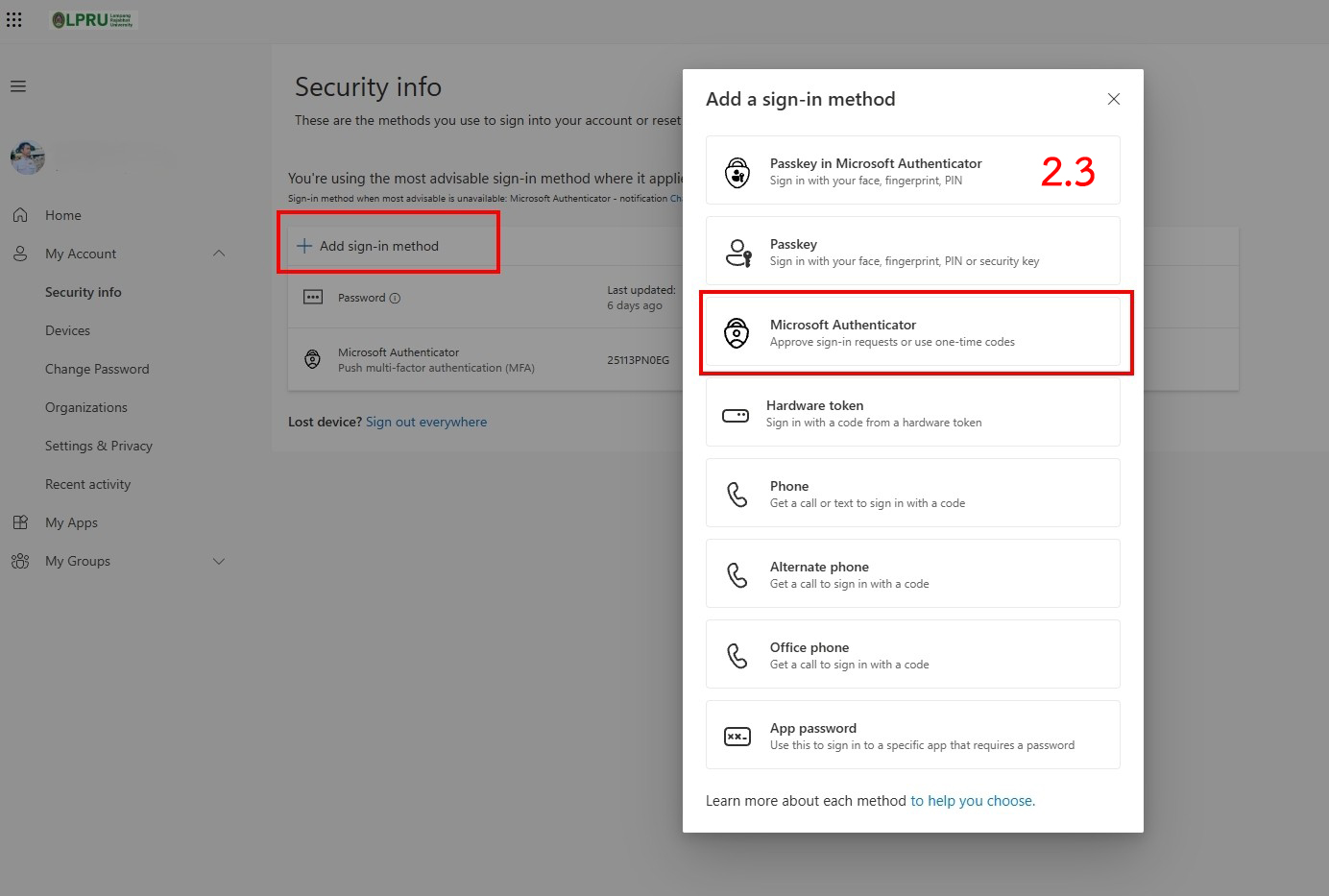
2.3 หน้าจอแสดง Security Info ให้ทำการคลิก Add a sign-in method และคลิกเลือก Microsoft Authenticator
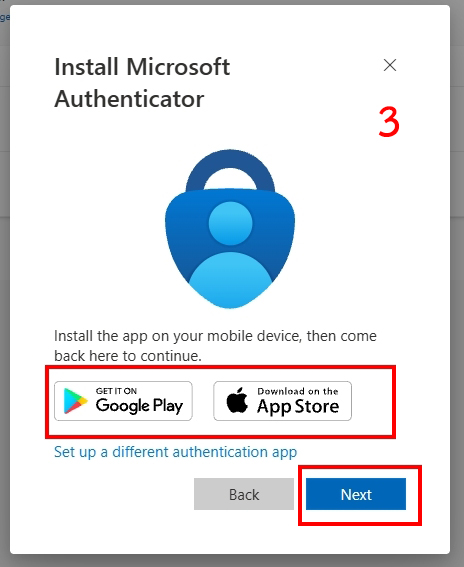
เตรียมการติดตั้งแอปพลิเคชัน
หน้าจอคอมพิวเตอร์แสดง ให้ผู้ใช้งานทำการ “Install Microsoft Authenticator” บนอุปกรณ์มือถือ (ดาวน์โหลดได้จาก App Store สำหรับ iOS และ Google Play Store สำหรับ Android)
จากนั้นคลิกเลือก Next
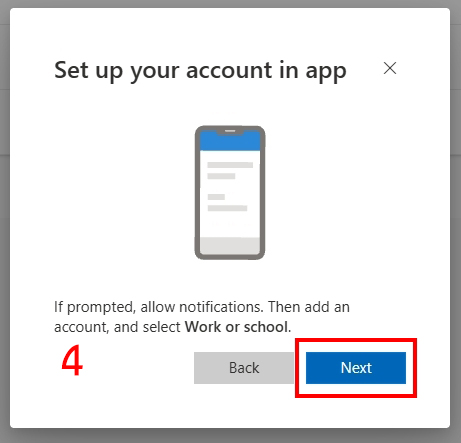
ตั้งค่าและเชื่อมโยงบัญชีบนแอปพลิเคชัน
หน้าจอคอมพิวเตอร์แสดงให้ผู้ใช้งานเตรียม “Set up your account in app” บนอุปกรณ์มือถือ คลิก Next
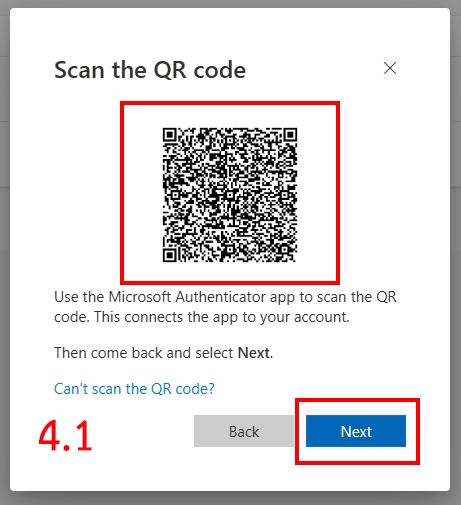
4.1. หน้าจอคอมพิวเตอร์แสดง “Scan the QR code”
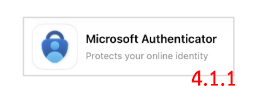
4.1.1. ผู้ใช้งานติดตั้ง Microsoft Authenticator ผ่าน App Store บนอุปกรณ์มือถือ
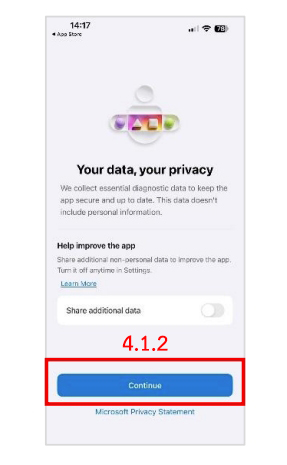
4.1.2. เปิดแอปพลิเคชันบนอุปกรณ์มือถือ หน้าจอแสดง “Your data, your privacy” (ข้อมูล ความเป็นส่วนตัวของคุณ) เลือก Continue
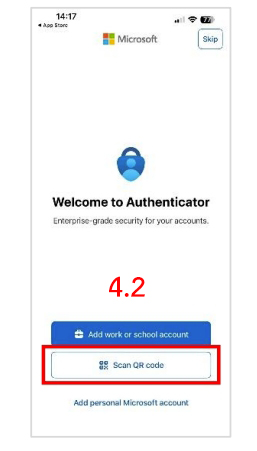
4.1.3. บนอุปกรณ์มือถือ แสดง “Welcome to Authenticator” ให้ทำการเลือก Scan QR code
สแกน QR Code และยืนยันตัวตนสำเร็จ
4.2. กลับไปที่หน้าจอคอมพิวเตอร์โดยนำอุปกรณ์มือถือ Scan QR code (ในข้อ 4.1) แล้วคลิก Next
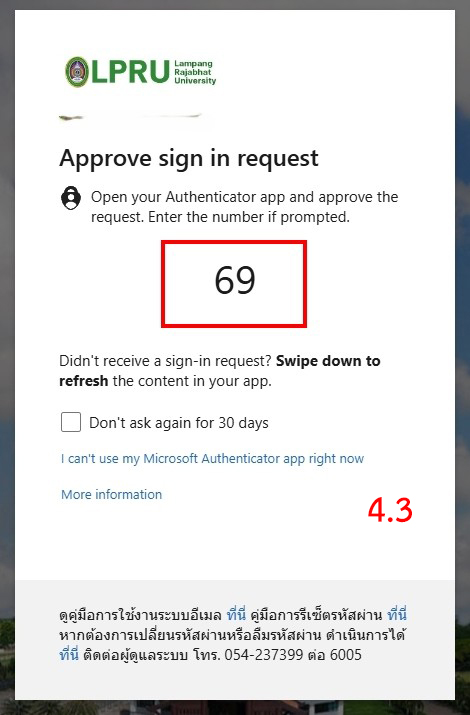
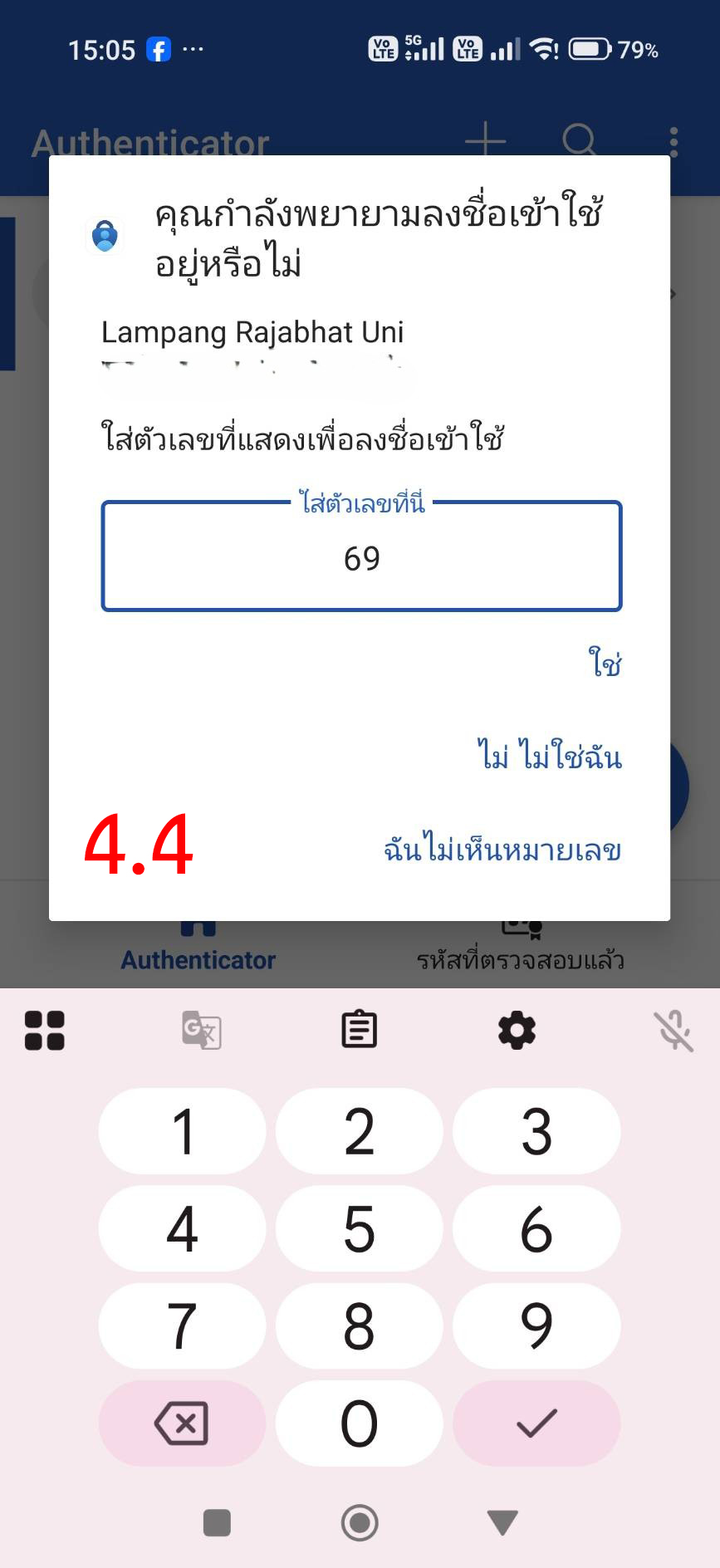
4.3. บนหน้าจอคอมพิวเตอร์จะแสดงตัวเลข 2 หลัก (เช่น 69) บนหน้าจอ
4.4. อุปกรณ์มือถือมีการแจ้งเตือนจากแอปพลิเคชัน โดยให้ผู้ใช้งานนำตัวเลขที่เห็นบนหน้าจอคอมพิวเตอร์ไปกรอกลงบนแอปพลิเคชัน และเลือก Yes (เพื่ออนุมัติคำขอเข้าสู่ระบบ)
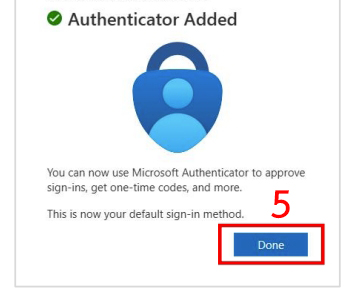
5. หากอนุมัติคำขอเข้าสู่ระบบแล้ว หน้าจอคอมพิวเตอร์จะแจ้งการตั้งค่า Authenticator Added (เปิดใช้งานสำเร็จ) โดยให้คลิก Done
หมายเหตุสำคัญ!
ห้าม ลบแอปพลิเคชัน Microsoft Authenticator ออกจากอุปกรณ์มือถือ หรืออุปกรณ์ที่ท่านตั้งค่าไว้โดยเด็ดขาด เนื่องจากระบบจำเป็นต้องใช้แอปพลิเคชันนี้ในการยืนยันตัวตนทุกครั้งที่เข้าใช้งาน
หากลบแอปออก ท่านจะไม่สามารถรับรหัสเพื่อเข้าสู่ระบบ Microsoft 365 ได้ และจะต้องติดต่อมาที่ สำนักวิทยบริการและเทคโนโลยีสารสนเทศ มหาวิทยาลัยราชภัฏลำปาง เพื่อดำเนินการปลดล็อก (รีเซ็ต/ลบอุปกรณ์) บนระบบ Microsoft 365 และตั้งค่าใหม่ทั้งหมด
สำนักวิทยบริการและเทคโนโลยีสารสนเทศ มหาวิทยาลัยราชภัฏลำปาง